

Quand une connexion Ethernet ou Wi-Fi ne fonctionne plus correctement, désactiver puis réactiver la carte réseau peut être un premier test rapide. Cette opération coupe puis remet en service l’interface concernée sans redémarrer complètement Windows.
Sous Windows 11 et Windows 10, vous pouvez le faire de plusieurs façons : depuis les Paramètres, avec la fenêtre Connexions réseau (ncpa.cpl), en PowerShell ou avec « netsh ».
Attention : désactiver une carte réseau coupe immédiatement les communications qui utilisent cette interface. Sur un serveur ou un poste administré à distance, ne désactivez pas la carte qui transporte votre session RDP, PowerShell Remoting ou autre connexion d’administration sans solution d’accès de secours.
Méthode 1 – Désactiver ou activer une carte réseau sous Windows 11
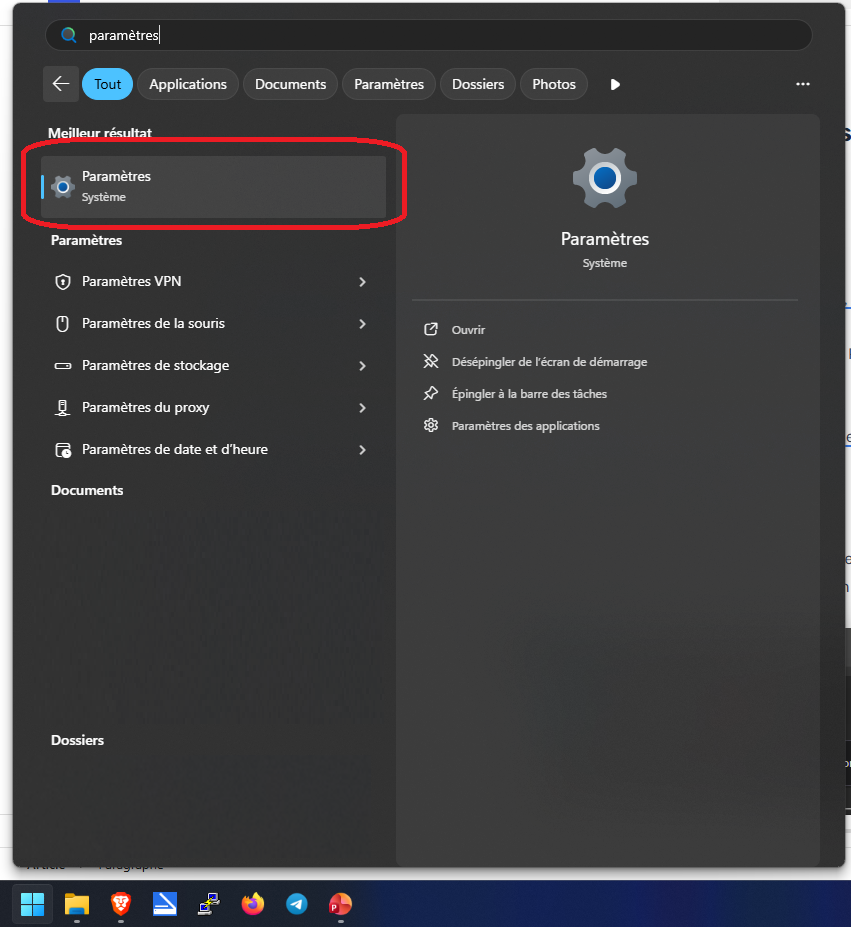
Sous Windows 11, commencez par ouvrir les paramètres Windows comme ceci :
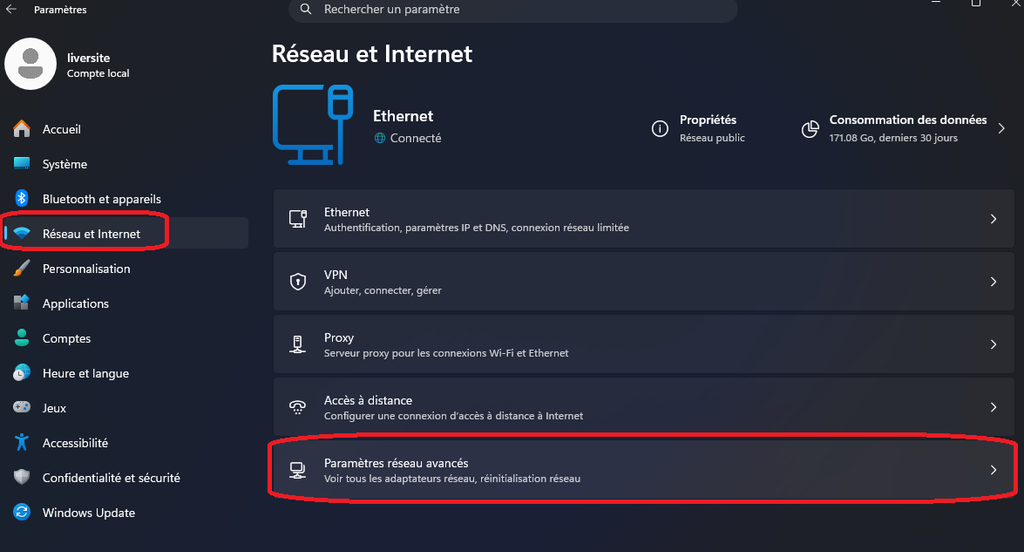
Ensuite une fenêtre s’ouvre et vous pouvez cliquer sur « Réseau et Internet » à gauche puis « Paramètres réseau avancés » :
Vous retrouvez les différentes interfaces installées sur le poste : Ethernet, Wi-Fi et, selon les logiciels présents, des interfaces VPN ou virtuelles. Sélectionnez la carte concernée puis utilisez l’action permettant de la désactiver. Pour la remettre en service, revenez au même emplacement et réactivez-la :
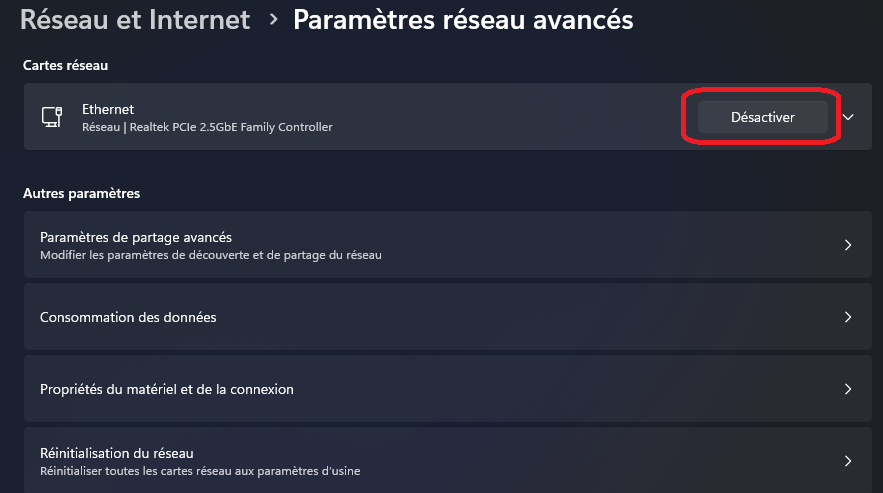
Cette méthode est adaptée à un poste utilisateur Windows 11 lorsqu’on veut simplement couper puis remettre en service une interface réseau.
Méthode 2 – Utiliser ncpa.cpl : la méthode rapide
La fenêtre historique « Connexions réseau » reste très pratique, y compris sous Windows 11. Pour les plus anciens comme moi, c’est toujours le premier réflexe😊 !
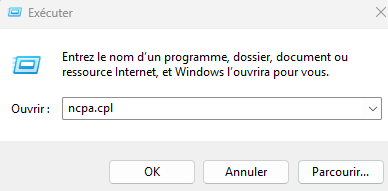
Appuyez sur « Win + R » et saisissez « ncpa.cpl » puis validez avec « Entrée » :
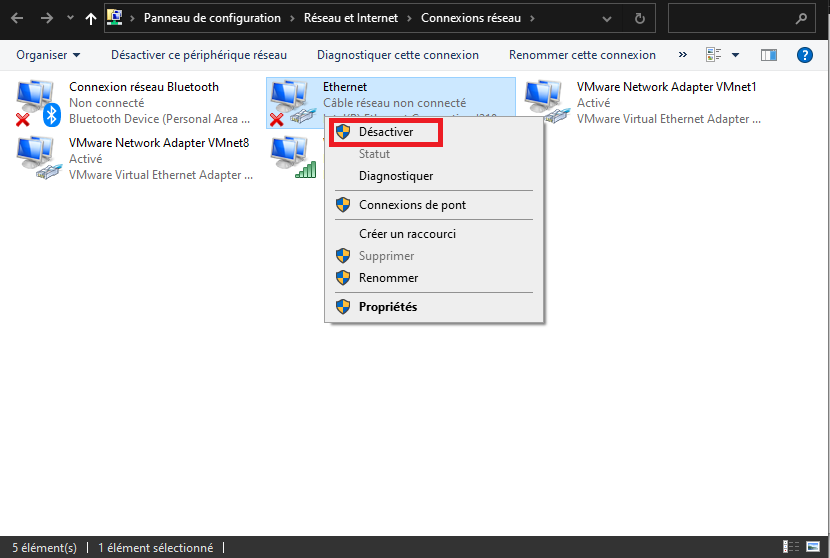
La fenêtre affiche les interfaces réseau disponibles. Pour désactiver une carte :
- Faites un clic droit sur la carte Ethernet ou Wi-Fi concernée.
- Cliquez sur « Désactiver ».
Pour la réactiver :
- Faites à nouveau un clic droit sur l’interface.
- Cliquez sur Activer.
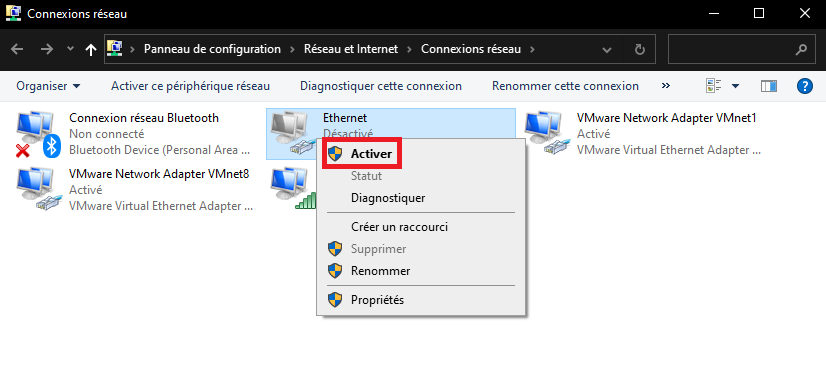
Cette méthode répond directement aux cas « carte réseau désactivée », « carte Ethernet désactivée » ou « carte Wi-Fi désactivée ».
Méthode 3 – Ancien chemin via le Panneau de configuration
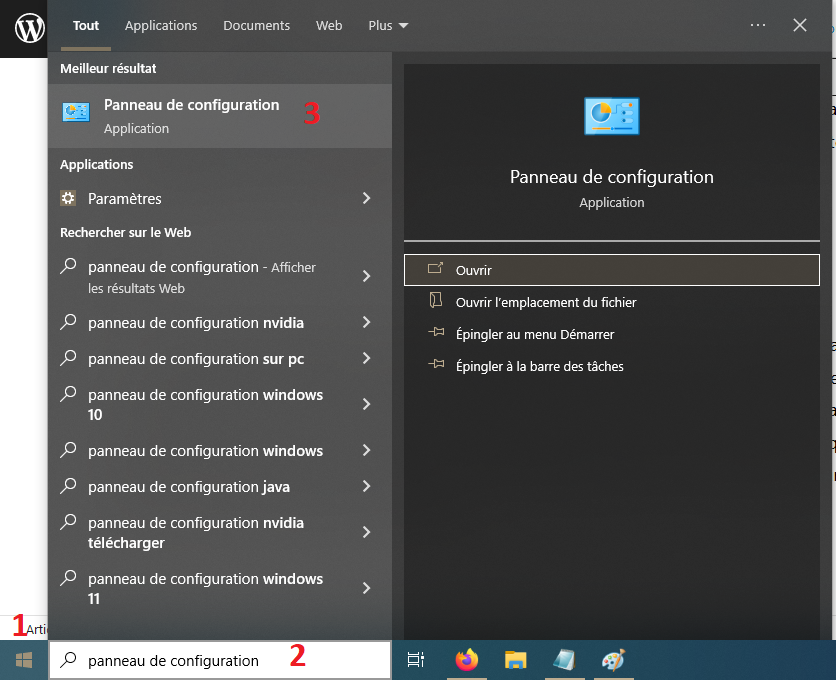
Pour commencer, ouvrez le panneau de configuration de votre ordinateur. Rien de plus simple, cliquez tout d’abord sur votre menu démarrer (1) puis commencez à écrire « panneau de configuration » (2). Une fois que l’application « Panneau de configuration » apparait alors, cliquez dessus (3) pour l’ouvrir :
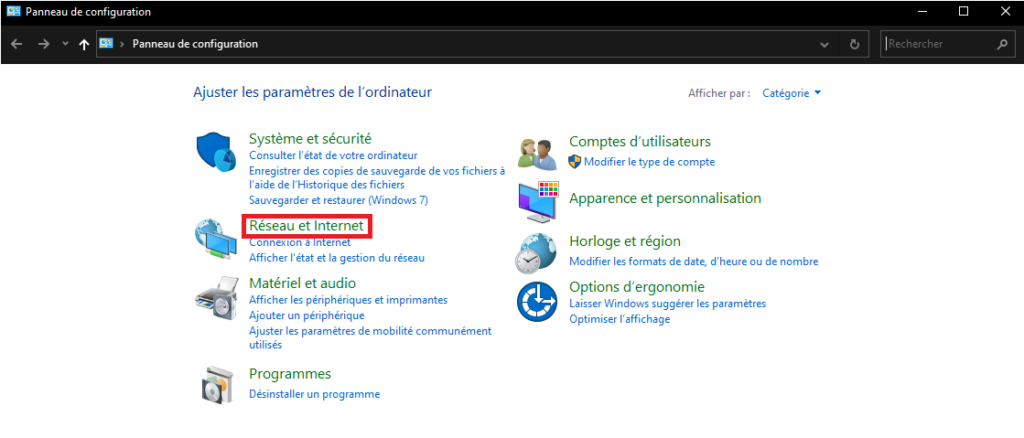
Une fois le panneau de configuration ouvert, sélectionnez Réseau et Internet comme ci-dessous :
⚠ Astuce pour aller un peu plus vite : Vous pouvez également cliquer avec le bouton droit sur l’icône WIFI dans la barre des tâches (à côté de l’horloge et de l’icône son) et sélectionner « Ouvrir les paramètres réseau et Internet ». ⚠
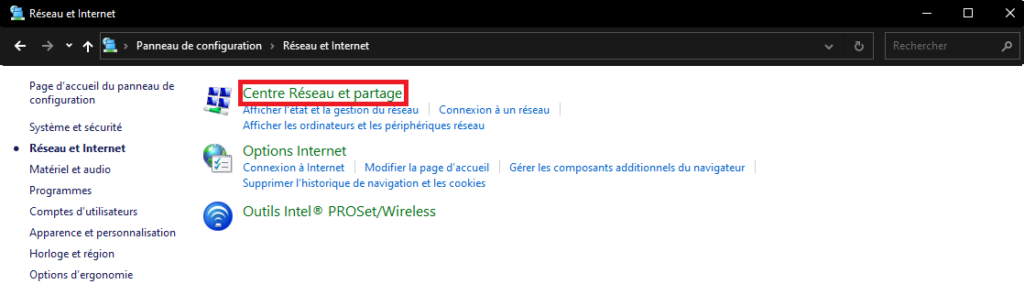
Ensuite, sélectionnez « Centre réseau et partage » :
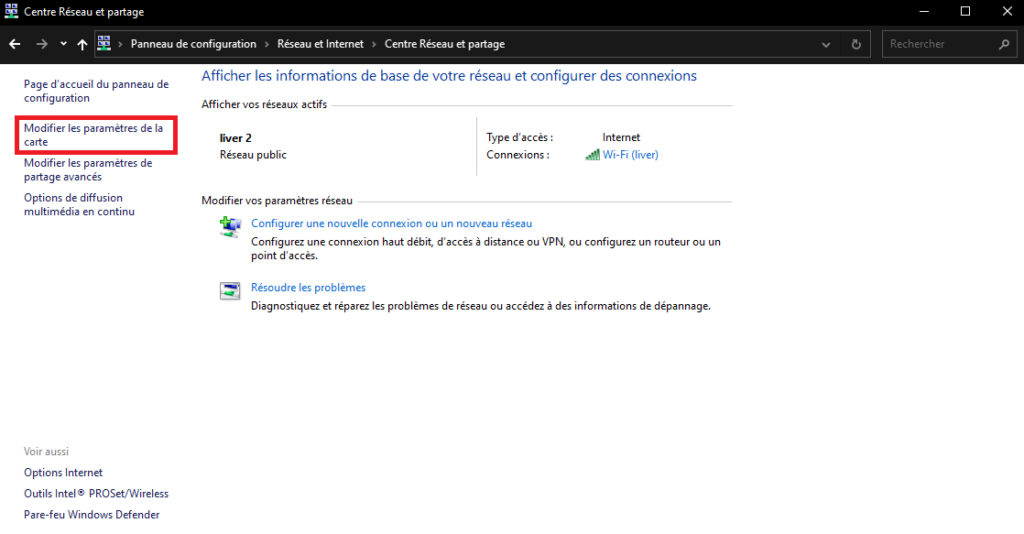
Sélectionnez « Modifier les paramètres de la carte » :
Pour désactiver une carte : Dans le menu « Connexions réseau », cliquez avec le bouton droit de votre souris sur la carte réseau que vous souhaitez désactiver, puis sélectionnez Désactiver. L’icône de la connexion devient grise pour indiquer qu’elle est désactivée.
Pour activer une carte : Dans le menu « Connexions réseau », cliquez avec le bouton droit de votre souris sur la carte réseau que vous souhaitez activer, puis sélectionnez Activer. L’icône de la connexion redevient en couleur pour indiquer qu’elle est activée.
Méthode 4 – Désactiver et réactiver une carte réseau avec PowerShell
Pour administrer un poste ou automatiser l’opération, le module « NetAdapter » fournit les cmdlets « Get-NetAdapter », « Disable-NetAdapter » et « Enable-NetAdapter ».
Commencez par identifier le nom exact des interfaces :
Get-NetAdapter
Exemple pour désactiver une interface nommée « Ethernet » :
Disable-NetAdapter -Name "Ethernet"PowerShell demande par défaut une confirmation lors de la désactivation. Pour la réactiver :
Enable-NetAdapter -Name "Ethernet"Pour automatiser la désactivation sans demande de confirmation :
Disable-NetAdapter -Name "Ethernet" -Confirm:$falseSi votre objectif est simplement de couper puis remettre en service la même interface :
Disable-NetAdapter -Name "Ethernet" -Confirm:$false
Enable-NetAdapter -Name "Ethernet"
Cette séquence redémarre logiquement l’interface réseau. Elle ne doit toutefois pas être confondue avec la fonction « Réinitialisation du réseau » de Windows, qui a un impact beaucoup plus large.
Méthode 5 – Activer ou désactiver une carte avec netsh
Microsoft documente toujours « netsh interface » sous Windows 11 et Windows 10 donc c’est bien encore disponible malgré powershell.
Pour afficher les interfaces, il faut lancer le CMD sur cotre Windows et effectué la commande suivante :
netsh interface show interface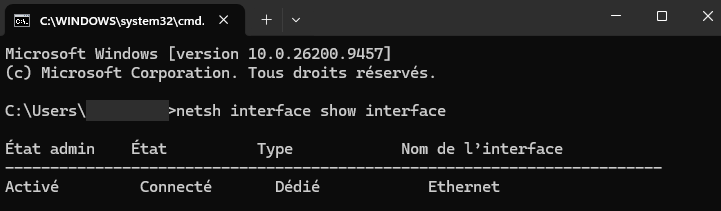
Pour désactiver une interface Ethernet :
netsh interface set interface name="Ethernet" admin=DISABLEDPour la réactiver :
netsh interface set interface name="Ethernet" admin=ENABLEDLe nom indiqué doit correspondre au nom réel de l’interface sur la machine.
Impact : la désactivation provoque la perte de connectivité sur cette carte. Microsoft recommande explicitement de ne pas désactiver l’interface utilisée pour administrer un ordinateur distant et je vous conseille de faire bien attention aussi 👌 !
Un poste peut contenir plusieurs cartes réseau :
- Ethernet
- Wi-Fi
- interfaces VPN
- cartes Hyper-V, VMware ou VirtualBox
- interfaces créées par certains logiciels de sécurité ou de virtualisation
Avant de désactiver une carte, vérifiez donc son nom et son rôle. Sur une machine de virtualisation ou un poste équipé de VPN, couper la mauvaise interface peut interrompre des VM, un tunnel VPN ou une session distante.
Si vous dépannez un problème de connectivité, commencez par cette opération légère avant d’envisager une réinitialisation réseau complète.
Vous pouvez retrouver tous les petits tutos ici et si l’article vous a été utile, partagez et suivez-moi sur les réseaux :